Ton Stern continue de grandir après l'achat
Un flipper Stern moderne n'est pas figé le jour où il sort d'usine. Son code de jeu évolue pendant des mois, parfois des années : nouvelles règles, modes inédits, bugs corrigés, équilibrage des scores et animations retravaillées. Une machine qui tourne encore sur sa première version passe à côté de tout ce travail. Mettre à jour le code est le geste d'entretien qui coûte le moins cher et change le plus la profondeur de jeu, sans toucher une seule pièce mécanique.
Beaucoup de titres sortent d'ailleurs avec un code volontairement incomplet, complété ensuite version après version. Un mode wizard absent au lancement, un objectif mal calibré ou un affichage confus se corrigent par ces livraisons successives. Sur une machine achetée d'occasion, la première chose à vérifier reste donc la version installée, souvent bien en retard sur la dernière disponible.
La bonne nouvelle : ces mises à jour sont gratuites et fournies par le fabricant. La manipulation reste simple une fois qu'on a repéré la génération électronique de sa machine, car la méthode diffère un peu entre les anciens systèmes et les plus récents. On va d'abord identifier ta machine, puis dérouler les deux méthodes disponibles pas à pas.
Identifier la génération de ton flipper Stern
Tout part de là. Le système électronique de ta machine détermine le format du fichier de code et la marche à suivre. Stern a utilisé plusieurs plateformes au fil des années et confondre les deux mène à télécharger un fichier inutilisable. Trois repères suffisent à te situer.
Le système SAM (jusqu'à 2015 environ)
Les Stern produits du milieu des années 2000 jusqu'au milieu des années 2010 reposent sur la plateforme SAM. La mise à jour s'y fait par clé USB uniquement, avec un fichier propre à ce système. Un modèle comme le Metallica Pro de 2013 appartient à cette famille et se met à jour de cette façon.
Spike et Spike 2 (depuis 2016)
À partir de 2016 Stern introduit la plateforme Spike, puis Spike 2, devenue le standard sur les productions récentes. Le fichier de code y porte l'extension .spv et la machine peut aussi recevoir le module de mise à jour sans fil. Le Godzilla Pro de 2021 illustre cette génération moderne.
Comment savoir quel système équipe ma machine
Le plus simple est de croiser l'année de sortie et le titre : la page du fabricant Stern et les fiches machines du site situent chaque modèle dans sa génération. Le menu service affiche aussi la version de code et des informations système qui trahissent la plateforme. En cas de doute, l'année reste le meilleur indice avant de télécharger quoi que ce soit.
Où télécharger le code officiel
Une règle avant tout : le code se récupère uniquement à la source officielle. Stern met à disposition une bibliothèque de code, la Game Code Library, qui héberge la dernière version de chaque titre classée par machine. On y choisit son modèle puis on télécharge le fichier correspondant à sa génération électronique. La ressource se trouve sur le site du constructeur, à la page Stern Game Code Library.
Fuis les fichiers de code croisés sur des forums ou des sites tiers. Un fichier altéré ou destiné à une autre plateforme peut bloquer la machine en pleine installation. Vérifie que le nom du fichier correspond bien à ton titre et note au passage le numéro de la dernière version, tu le compareras à celle déjà installée pour savoir si la mise à jour a un intérêt.
Un mot sur le rythme des versions. Un titre populaire reçoit parfois une dizaine de mises à jour sur ses premières années, des petits correctifs aux grosses versions qui ajoutent des modes entiers. Rien ne t'oblige à installer chaque intermédiaire : la dernière version publiée contient les précédentes. Tu peux donc sauter directement de ta version d'usine à la plus récente en un seul flash.
Méthode 1 : la mise à jour par clé USB
C'est la méthode universelle, la seule sur les anciens systèmes et un secours fiable sur les récents. Elle demande une clé USB ordinaire et un peu de méthode. Rien de risqué si tu respectes l'ordre des étapes, machine éteinte pendant toute préparation matérielle. Prévois dix minutes devant toi et une clé que tu peux effacer, car elle sera reformatée.
Préparer la clé USB
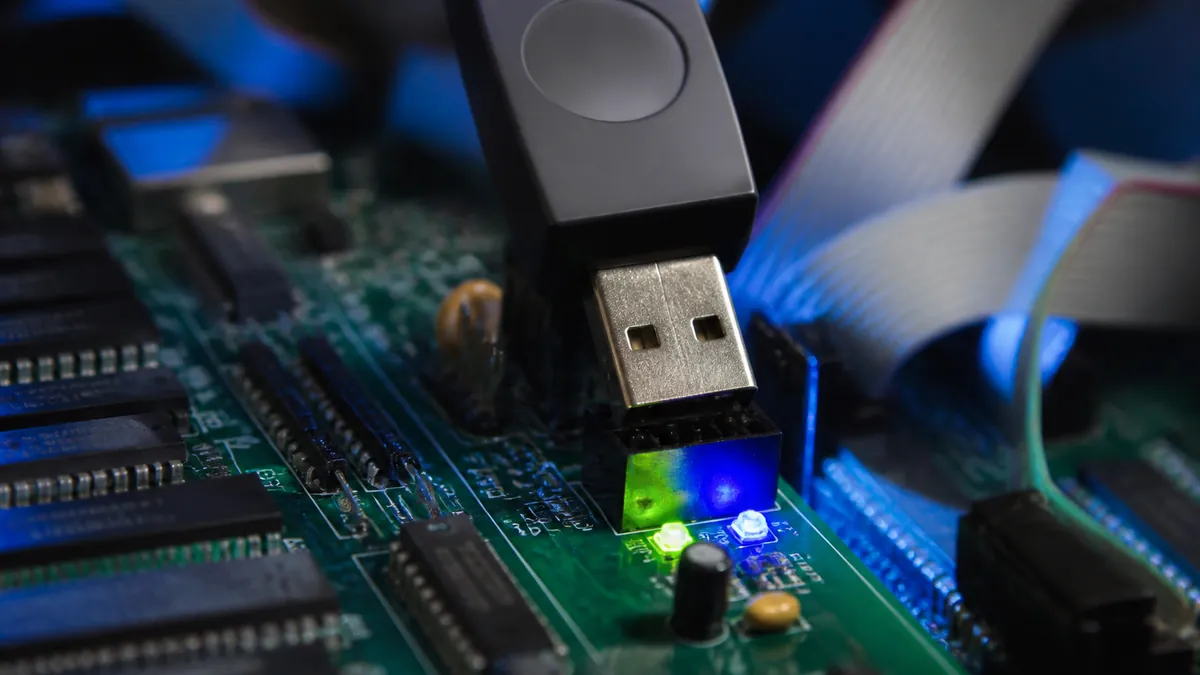
Formate la clé en FAT32, pas en exFAT ni en NTFS que la machine ne lit pas. Une clé de faible capacité et de marque connue passe mieux qu'un modèle récent de très grande taille. Copie ensuite le fichier de code téléchargé à la racine de la clé, seul et hors de tout dossier, sans le renommer.
Sauvegarder le code actuel
Avant de flasher, beaucoup de machines proposent une sauvegarde des réglages et des scores, souvent via une option de type BKUP dans le menu ou sur une seconde clé. Ce n'est pas obligatoire mais fortement conseillé : une mise à jour majeure remet parfois des réglages à zéro. Tu récupères ainsi tes ajustements de difficulté et ton historique.
Installer la mise à jour
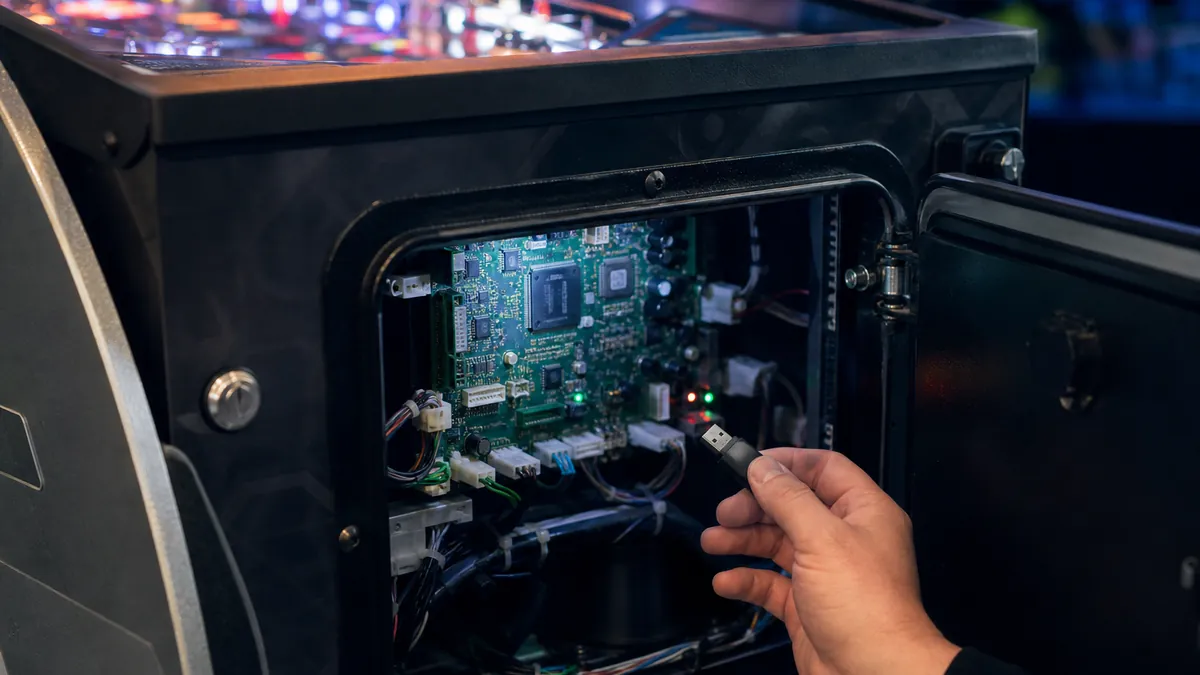
Machine hors tension, ouvre la porte à monnaie, repère le connecteur USB de la carte CPU dans le fronton ou le meuble puis insère la clé. Remets sous tension : la machine détecte le fichier et lance le flash automatiquement. Laisse le processus aller à son terme sans jamais couper l'alimentation ni retirer la clé, l'opération prend en général quelques minutes.
Vérifier la version après installation
Une fois la machine redémarrée, la version de code s'affiche à la mise sous tension et dans le menu service. Compare-la au numéro noté au téléchargement pour confirmer que la mise à jour est bien passée. Retire la clé, referme la porte à monnaie et lance une partie pour vérifier que tout répond normalement.
Méthode 2 : la mise à jour sans fil avec Insider Connected
Sur les machines récentes, Stern propose une alternative sans clé. Le module Insider Connected relie le flipper à internet et télécharge le code directement, en plus de ses fonctions de scores en ligne et de suivi de partie. La mise à jour se lance alors depuis le menu, sans ouvrir la machine.
Les prérequis
Il faut une machine Spike 2 compatible, le module Insider installé avec son adaptateur Wi-Fi et un compte relié à la machine. Le module est un accessoire payant à l'achat, mais le code téléchargé reste gratuit ensuite. Sans ce kit, la clé USB de la méthode précédente reste la voie normale.
Lancer la mise à jour depuis le menu
Une fois la machine connectée au réseau, le menu service signale la disponibilité d'une nouvelle version et propose de l'installer. Tu confirmes, la machine télécharge et applique le code seule, puis redémarre sur la version à jour. Pas de formatage, pas de fichier à manipuler, un simple contrôle du réseau suffit.
Problèmes fréquents et dépannage
La machine ne reconnaît pas la clé USB
Le coupable est presque toujours le formatage ou l'emplacement du fichier. Reformate en FAT32, place le code seul à la racine puis réessaie. Une autre clé de plus petite capacité règle souvent le souci, tout comme la vérification que le fichier correspond bien à la génération de la machine.
Mise à jour interrompue ou machine bloquée
Une coupure de courant ou une clé retirée trop tôt peut laisser la machine sur un écran figé. Dans la plupart des cas, il suffit de recommencer le flash proprement avec un fichier officiel intègre et une clé bien préparée. Si l'écran reste bloqué après une seconde tentative, note le message affiché et contrôle l'intégrité du fichier téléchargé avant d'aller plus loin.
Ta machine Stern demande le même soin matériel que logiciel. Pour garder les pièces d'usure au bon niveau en parallèle du code, notre panorama des pièces détachées de flipper t'oriente vers les bonnes sources selon la génération de ton jeu.